解決Mac系統(tǒng)中虛擬機無法上網(wǎng)的問題
在Mac系統(tǒng)中使用虛擬機(如Parallels Desktop、VMware Fusion或VirtualBox)時,有時會遇到虛擬機無法連接到互聯(lián)網(wǎng)的問題。這不僅影響工作效率,還可能導致依賴網(wǎng)絡的應用無法正常運行。本文將分析常見原因并提供解決方法,幫助您快速恢復虛擬機網(wǎng)絡連接。
常見原因分析
- 網(wǎng)絡設置錯誤:虛擬機的網(wǎng)絡適配器配置可能未正確設置為橋接模式或NAT模式,導致無法訪問外部網(wǎng)絡。
- 主機網(wǎng)絡問題:Mac主機的網(wǎng)絡連接不穩(wěn)定或防火墻設置阻止了虛擬機的網(wǎng)絡訪問。
- 虛擬機軟件故障:虛擬機軟件本身可能存在bug或需要更新,從而影響網(wǎng)絡功能。
- DNS配置問題:虛擬機的DNS服務器設置不正確,無法解析域名。
解決方法
以下步驟可逐一嘗試,以排除問題:
- 檢查虛擬機網(wǎng)絡設置:
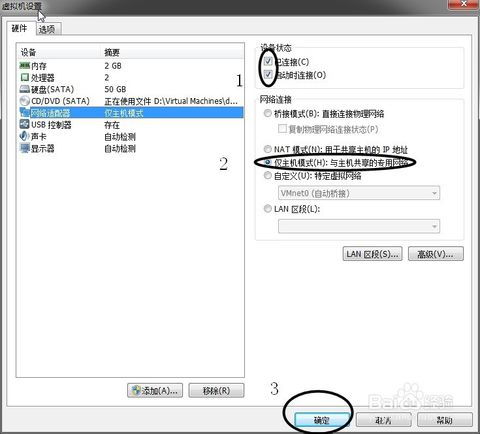
- 打開虛擬機軟件,進入虛擬機的設置界面。
- 確認網(wǎng)絡適配器已啟用,并選擇正確的模式(如NAT模式通常適用于大多數(shù)場景)。
- 如果使用橋接模式,確保選擇了正確的物理網(wǎng)絡接口。
- 重啟網(wǎng)絡服務:
- 在Mac主機上,嘗試斷開并重新連接Wi-Fi或以太網(wǎng)。
- 在虛擬機內(nèi)部,重啟網(wǎng)絡服務(例如,在Linux虛擬機中運行
sudo systemctl restart networking,或在Windows虛擬機中通過網(wǎng)絡設置重置適配器)。
- 更新虛擬機軟件:
- 檢查虛擬機軟件是否為最新版本,舊版本可能存在已知的網(wǎng)絡問題。前往軟件官網(wǎng)下載更新。
- 檢查防火墻和安全軟件:
- 確保Mac主機的防火墻或安全軟件未阻止虛擬機的網(wǎng)絡訪問。可暫時禁用防火墻測試。
- 在虛擬機內(nèi)部,檢查是否有內(nèi)置防火墻阻擋連接。
- 重置虛擬機網(wǎng)絡配置:
- 在虛擬機設置中,嘗試切換到其他網(wǎng)絡模式(如從NAT切換到橋接),然后切換回來。
- 對于VirtualBox用戶,可以使用“虛擬網(wǎng)絡管理器”重置網(wǎng)絡設置。
- 手動配置DNS:
- 在虛擬機內(nèi)部,手動設置DNS服務器為公共DNS(如8.8.8.8或1.1.1.1),以避免解析問題。
- 重新安裝虛擬機工具:
- 如果以上方法無效,嘗試重新安裝虛擬機增強工具或VMware Tools,這些工具通常包含網(wǎng)絡驅(qū)動更新。
預防建議
為了減少類似問題,建議定期更新虛擬機軟件和主機系統(tǒng),備份重要網(wǎng)絡配置,并在安裝新軟件時注意兼容性。如果問題持續(xù)存在,可查閱虛擬機軟件的官方文檔或社區(qū)論壇尋求進一步幫助。
Mac系統(tǒng)中虛擬機無法上網(wǎng)的問題通常源于配置錯誤或軟件故障,通過逐步排查,大多數(shù)情況可以迅速解決。保持系統(tǒng)和軟件的更新是避免此類問題的關(guān)鍵。
如若轉(zhuǎn)載,請注明出處:http://www.cq0216.cn/product/21.html
更新時間:2026-01-13 16:08:04